140W電力供給も可能のThunderbolt 5ドック、CalDigit TS5 Plusに切り替える
category:general
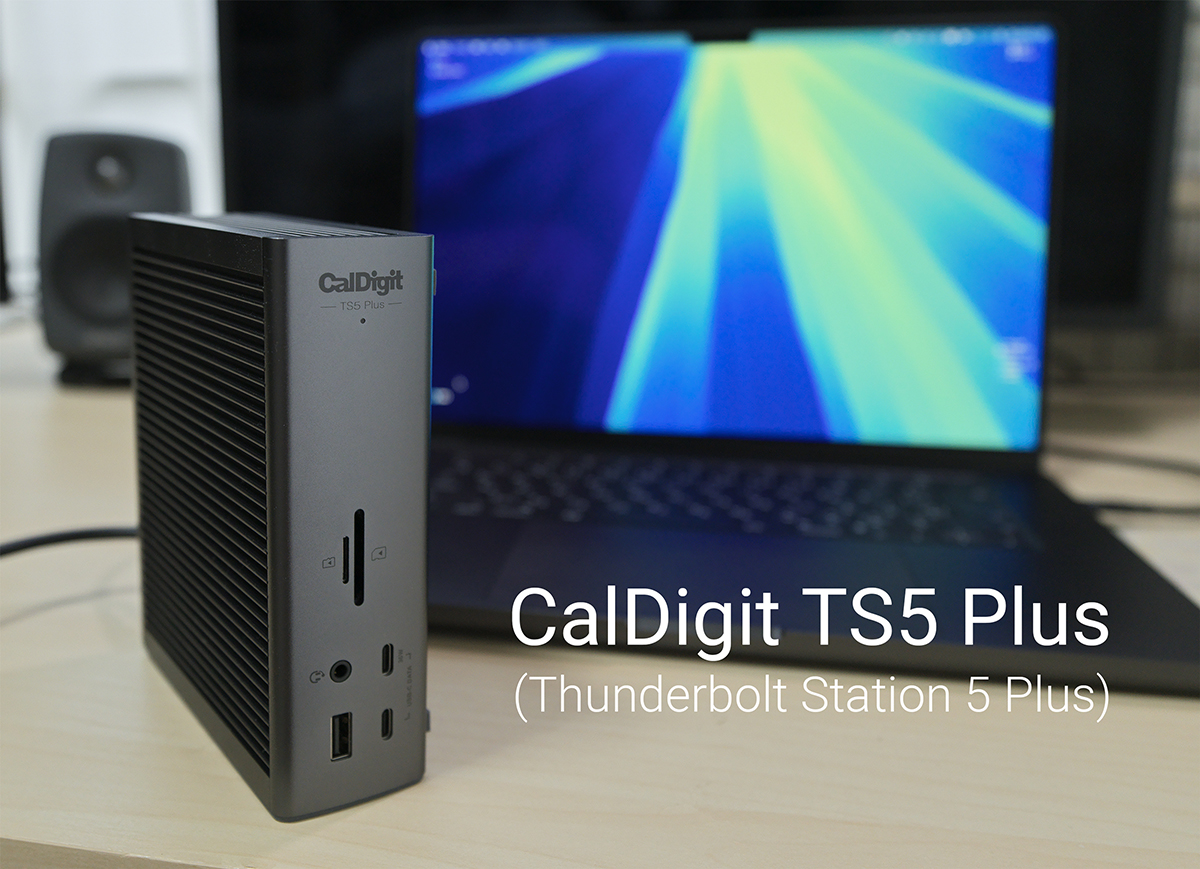 MacBook Pro M4 Maxを手に入れてから9ヶ月、Thunderbolt 5の帯域幅を生かせる CalDigit TS5 Plusが使えるようになった。
CalDigitは高品質なドッキングステーションを提供してくれるが、自分としてはCalDigit製品は初めてだったので、今回は使い始めて1週間の所感をまとめてみたいと思います。
結論
- NASを導入して10Gbpsネットワークを構築していた投稿者にとっては文句なしで最高
- 高価であるが品質も良く、購入して損はしてない(今の所)
- 結局Thunderbolt 5の最大80Gbpsの双方向帯域幅を余すことなく使いたいので、外付けSSDは結局ケーブルをMacbook直挿ししている
- 結局Thunderbolt 5の最大80Gbpsの双方向帯域幅を余すことなく使いたいので、5K 60HzディスプレイをMacbook直挿ししている
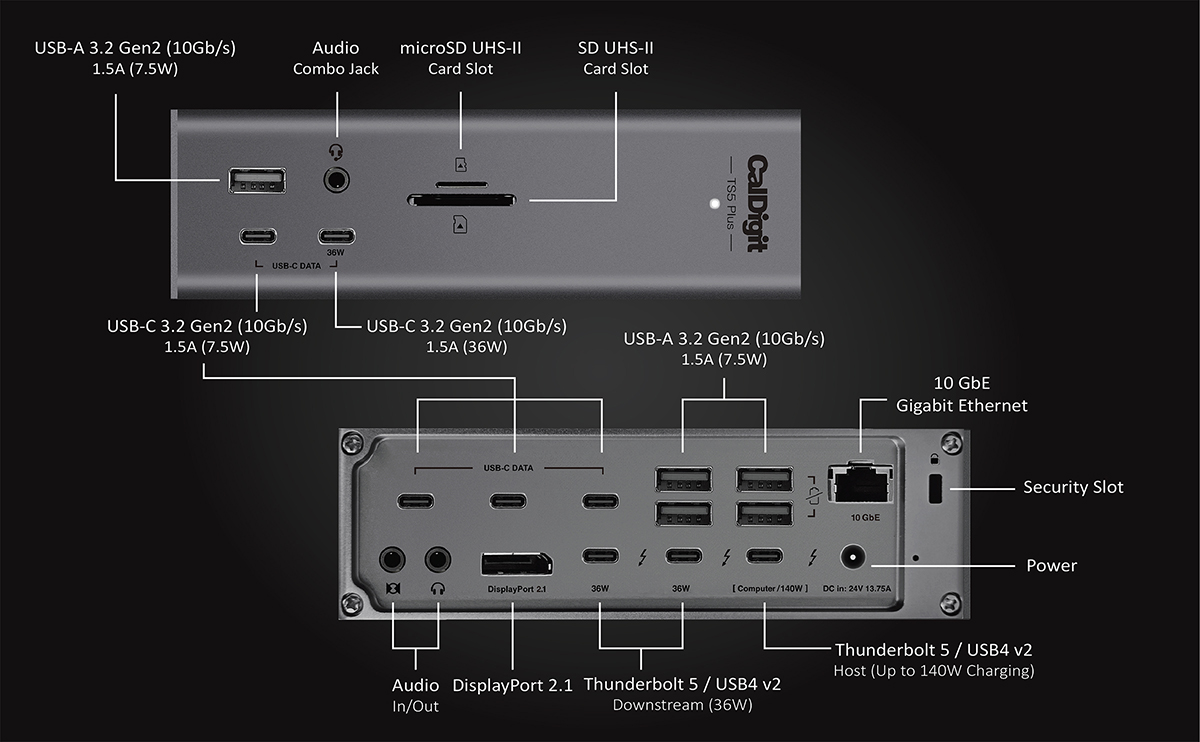
CalDigit TS5 Plusスペック
macOS 15以上が必要で全てのポートを使い切るようなシチュエーションはなさそうだが最大限の機能を発揮できそうなスペック。
- Thunderbolt 5:
- Thunderbolt 4の2倍のパフォーマンスとなる80Gb/sの双方向Thunderbolt 5ポートを搭載
- ThunderboltポートのPCIeパフォーマンスは、前世代の2倍となる64Gb/sのPCIe 4.0に向上、最大6,200MB/sの転送速度をサポート
- 豊富なポート構成::
- 20ポート:3×Thunderbolt 5、5×USB‑C(10Gb/s)、5×USB‑A(10Gb/s)、DisplayPort 2.1、SD/microSD 4.0(UHS-II)、10GbE、オーディオなど
- 高速&強力な電力供給:
- ホストに最大140W、前面USB‑Cや下流Thunderboltポートは各36W(オフライン充電対応)
- 映像出力対応:
- macOSでは最大「デュアル8K@60Hz」または「デュアル4K@240Hz」まで対応。Windowsでは最大3枚4Kも可能
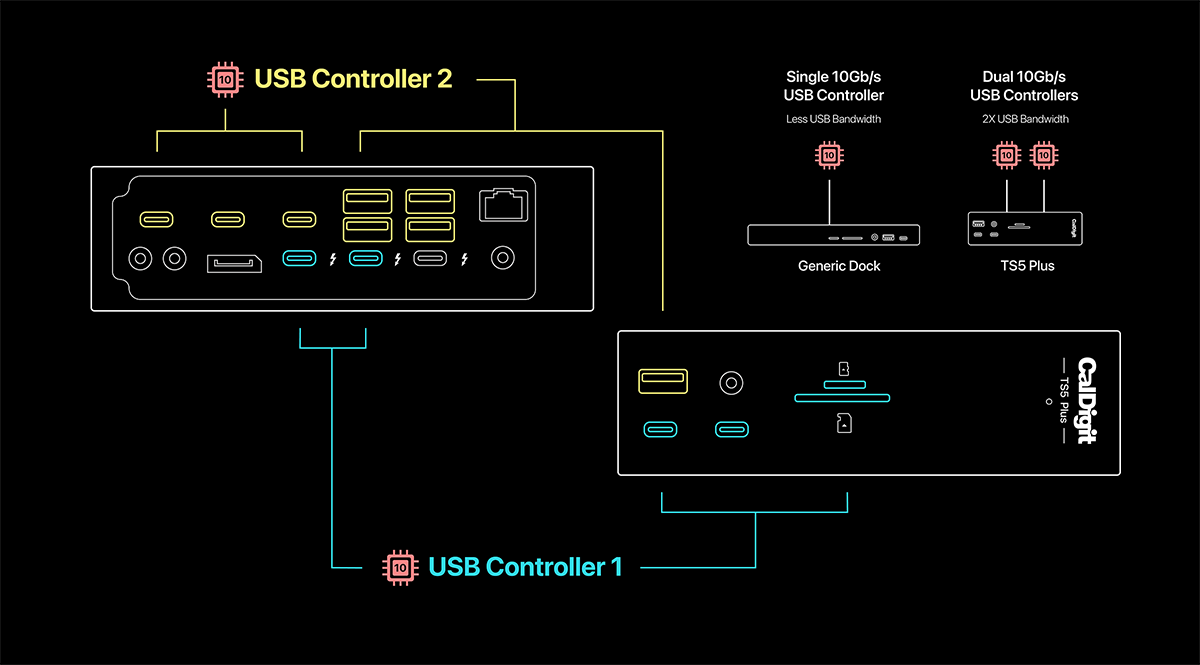
- Dual USBコントローラー:
- USB周辺機器の帯域を2系統で確保し、高速SSDなどでも性能低下なし
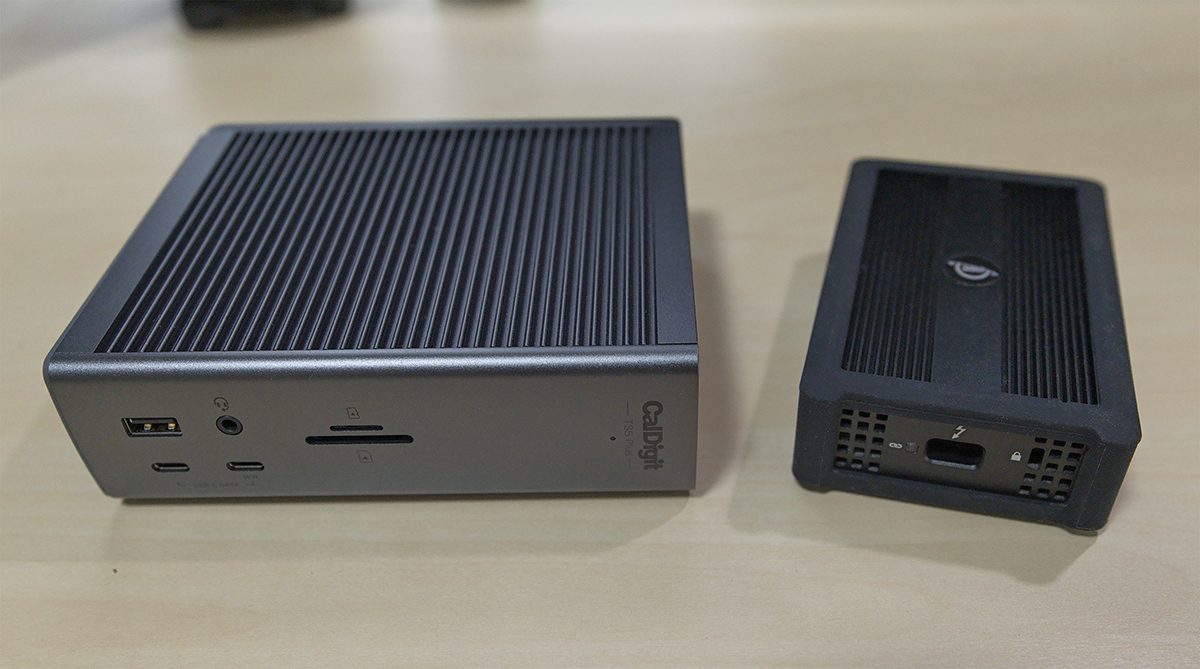
10 Gigabit Ethernetを搭載
個人的には10GbEでNASを構築しているため、Ethernetが対応したのが他ドックにはない機能だったので入手を決めた。
OWC製のThunderbolt 3 10G Ethernet Adapterだけでデスクの上で場所を取っていたが、だいぶすっきりまとめられる。
Bandwidth Boost

高帯域幅を必要とするモニターをTS5 Plusに接続すると、Bandwidth Boostが有効になり、ディスプレイを優先して最大120Gb/sのパフォーマンスが提供されます。これにより、ドックの残りの部分には40Gb/sの帯域幅が確保されます。
この素晴らしい機能により、高リフレッシュレートのディスプレイをTS5 Plusに接続できるようになり、3台の4K 144Hzディスプレイを接続することも可能になります。
caldigit.com - Thunderbolt 5 Dock TS5 Plus
ちなみに自分の環境ではTS5 Plusに
- LG UltraFine 5K Display(5K 60Hz) Thunderbolt 3接続
- Alienware AW2725QF(4K 180Hz) DisplayPort 2.1接続
- 10GbE接続
この構成の接続がと、ドックの動作が安定しない状態で、定期的にディスプレイが切れたり、5K 60Hzの方のディスプレイが3K(3200×1800)までの解像度にシステムから制限されていた。
現在は5K 60HzのディスプレイをMacbookに直挿ししている。
使い勝手
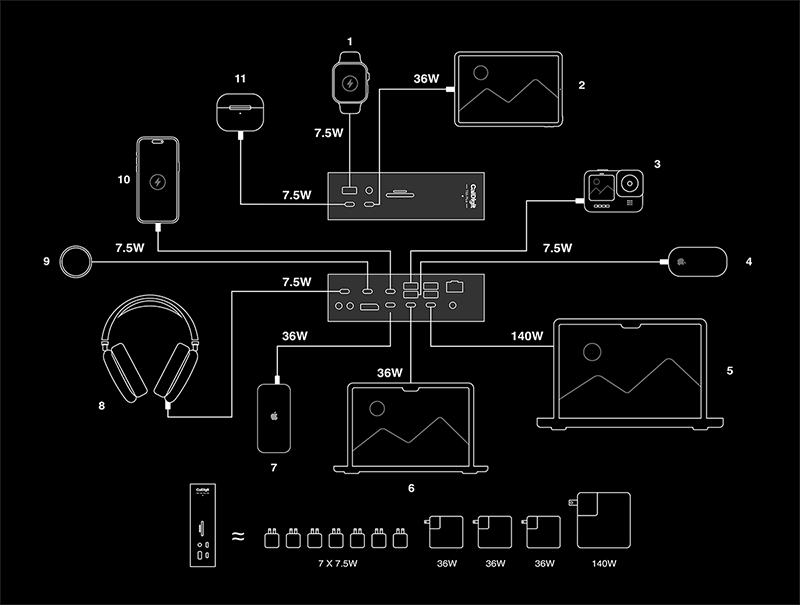
👍 USBほぼほとんどのポートで充電可能なのはネ申
高速充電36W対応のポートが3つ、7.5W充電対応が7つと豊富なので、手元でなんでも充電できてしまうのは便利(繋げすぎると邪魔になるが)
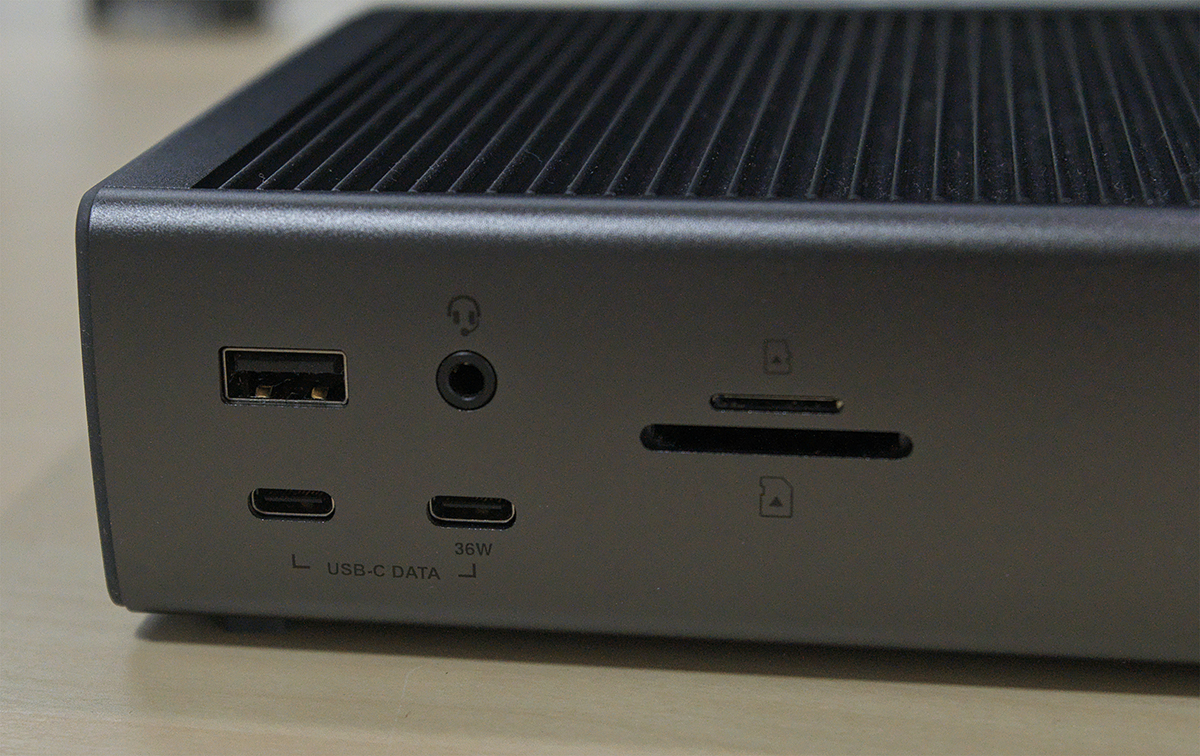
👍 microSD 4.0 UHS-II
ドローンやアクションカメラなどDJI製品をよく使うので、microSDまであるのも重宝する。
欲を言えばCFexpress 4.0 Type Bも対応してほしいが、そこまで一般的ではないのともっと高価になると思うので、高望みだろう。。

😎 HDMI非対応
CalDigit製品はこの流れのようだけども、、HDMI接続のディスプレイを使っている人は注意が必要(変換はいくらでもできそうだけども) DisplayPortに対応してくれてた方が接続が安定している印象があるので、ここは個人的には気にならない。
😎 Thunderbolt 5が2つだけ
TS5は3つまで分岐してたけど、TS5 PlusはUSB周りが豊富なためか、2つまでの分岐となっている。
ここも個人的には気にならない。
後で記述するが、元は1本のThunderbolt 5から分岐しているのは変わりないわけで、高速な帯域幅を存分に使いたい場合はPCから直接繋げた方が良い。
Thunderbolt 3やThunderbolt 4などの複数接続が必要な場合はTS5を選んだ方が良さそう。
👍 Thunderbolt 5ケーブルの品質が良い
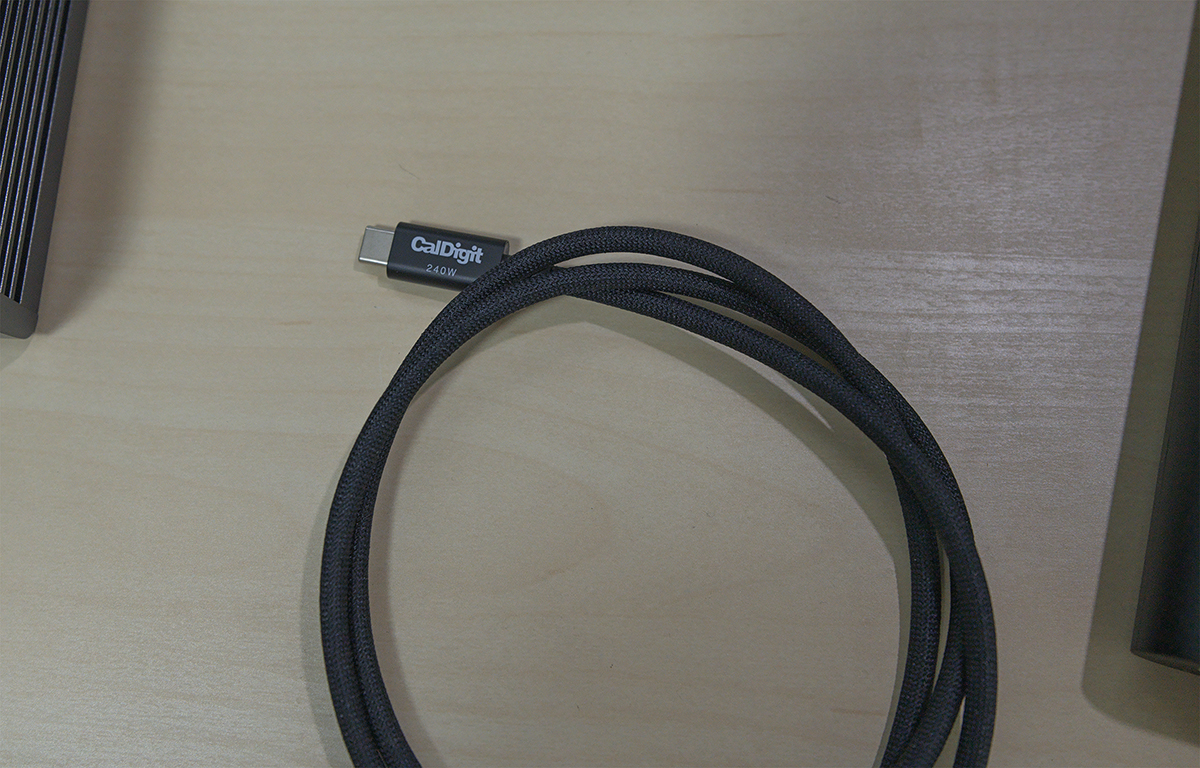
編組スリーブでただでさえThunderbolt 5ケーブルは高価なので、デフォルトで付属のケーブルが高品質なのはとてもありがたい。
普通のPVCケーブルだと萎えますもんね。
👍 ゴム足が筐体カラーに馴染んでいる
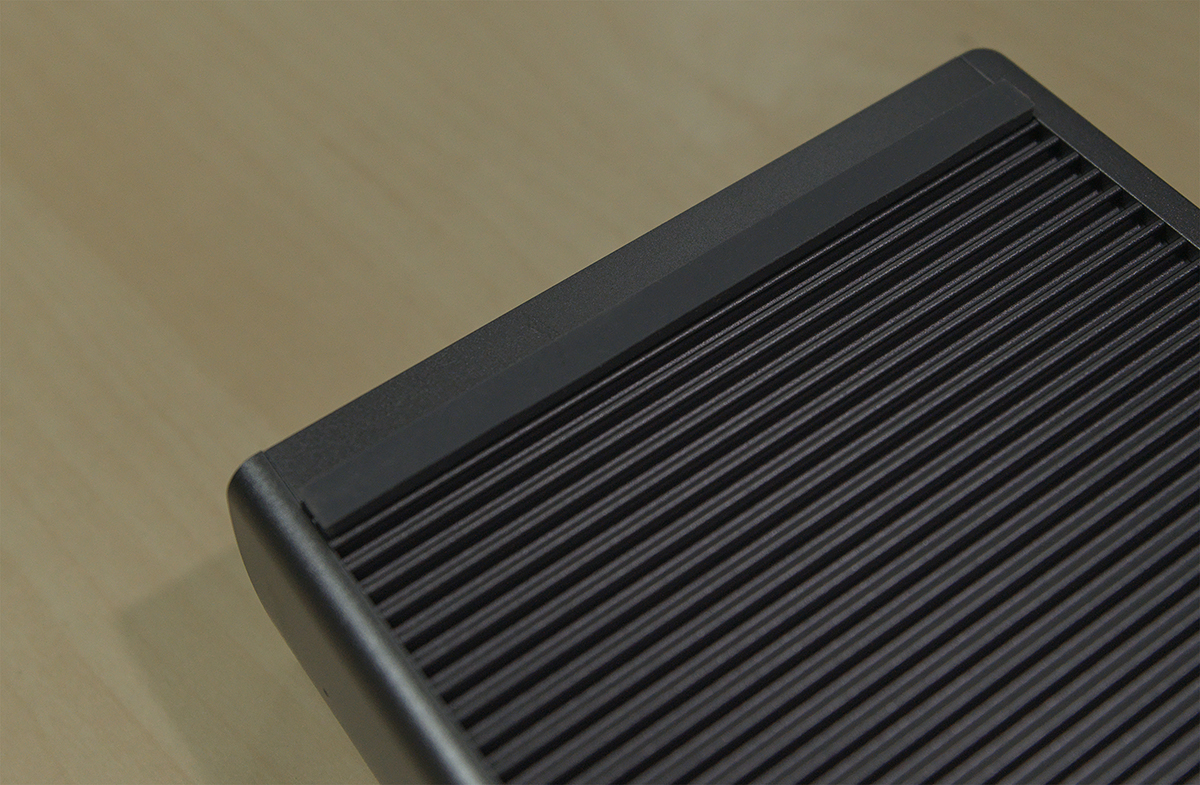
使ってきてないからわからないのだが、TS4とかのゴム足はもっと白っぽくて筐体の色に浮いた感じの色合いだったということ。
細かいけど、Macbookのスペースブラックに近い感じで、筐体カラーも良いです。
👎 電源アダプタのデカさ330W
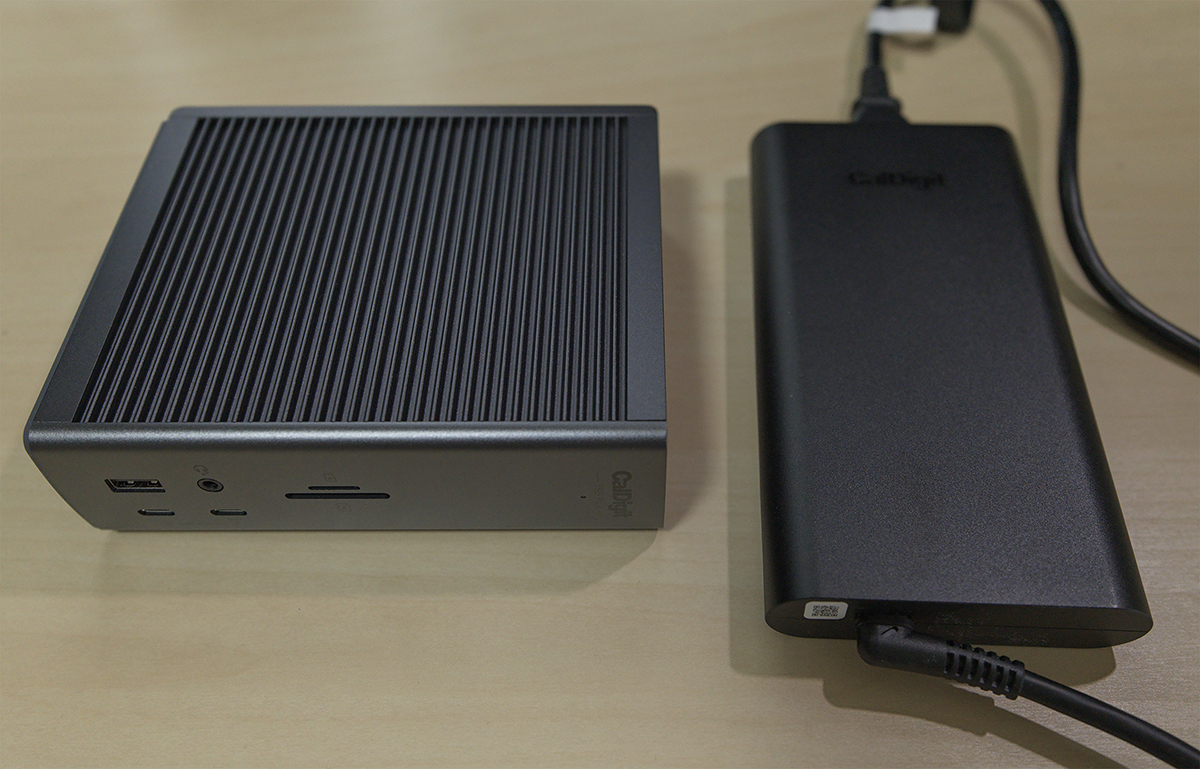
これだけの電力供給に対応しているので、しょうがないけど、ほんとでかい。
無理して筐体に収めたりので、このサイズで収まっているから良いんだけども。
🤒 熱
TS5 Plus駆動中はなかなかの熱を持ちます、、触れないほどではないけど、ずっと触っていると低音火傷する具体の熱。
10GbEケーブルだったり、ディスプレイ自体だったり、他にも熱をもつものばかりなので、熱が篭らないようなところに配置する工夫が必要そうです。
外に熱が出るということはちゃんと熱を逃す設計はできているということだけど、、夏場は作業場から熱を放っているので、その不愉快に一役買ってしまいそうな熱です。
🤔 Thunderbolt 5の実力
DisplayPortに4K 180Hz、常時10GbE接続、オーディオ出力、その辺を常時使っているため当然だが残る2つのThunderbolt 5ポートがあってもベストエフォートの転送速度からだいぶ落ちたパフーマンスになっています。
多少落ちても問題なければチェーン接続でもパラレルでも問題はないと思うけど、外付けSSD、それもThunderbolt 5で繋ぐとなるとやっぱり帯域幅のポテンシャルはフルで接続したい。

UGREEN M.2 SSD Thunderbolt 5対応の外付けSSDケースに、Western Digital のM.2 4TB NVMe PCIe Gen4 x4 のSSDを内蔵。
MacBook Pro直挿しで測ってみる。

書き: 4918.6 * 8 = 39.349Gbps
読み: 5889.6 * 8 = 47.117Gbps
writeが少し遅いけど、macbook内蔵のSSDにかなり近い速度が出ている。
これをドックから接続すると、30%ほど速度が落ちてしまう。
それぐらいの差を気にならなければドックに常に接続も良いけど、動画編集などの用途を考えると早いに越したことはないので、Thunderbolt 5は直挿しで行くことにした。
結果
結局、MacBook Proの3つあるThunderbolt 5ポートは、
- CalDigit TS5 Plus
- LG UltraFine 5K Display
- 外付け M.2 SSD Thunderbolt 5
を繋げて全て埋めてしまった。
外出でMacBookを持ち出して、部屋に戻ったらクラムシェルモードでケーブル一本でデスクトップ編集体制に、、という快適なシステムを望んでいたけども、それはできなかった。
ただ個人的には10GbE接続がドック越しにできるのはかなり価値を見出していた。
CalDigitはリセールバリューも高めというのも今回選んだ理由でした。
USB Type-A接続が必要なデバイスもまだあったり、ポートはだいぶ余らせて使って入るけど、あと数年、次のThunderbolt 6とか出るまでは保つかな。


 0
0