20年ぶりのメジャーアップグレード macOS Big Surをビンテージ製品MacBook Proにインストールする
category:general
20年ぶりのメジャーアップグレードmac OS Big Sur
20年続いたmac OS Xからついに新しい境地へ。
先日修理しCatalinaへクリーンインストールしたばかりのサブ機MacBook Pro (Retina, 15-inch, Late 2013)を試しにmacOS Big Surへupgradeしてみたいと思います。
現段階でサードパーティ製appの不具合は報告されていますので、メイン機のupgradeはお勧めしません。
またデータを完全初期化しますので、参考にされる場合は自己責任で、データのバックアップをお願いします。
いつものようにcreateinstallmediaコマンドを使ってインストーラを作成し(SDカード 12GB以上必要)、クリーンインストールすることにします。
macOS Big Surインストール.appをダウンロード
Mac App StoreからmacOS Big Surをダウンロード。
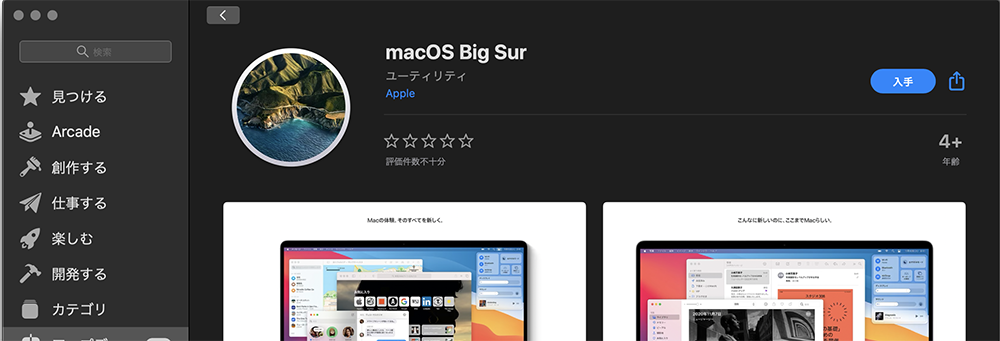
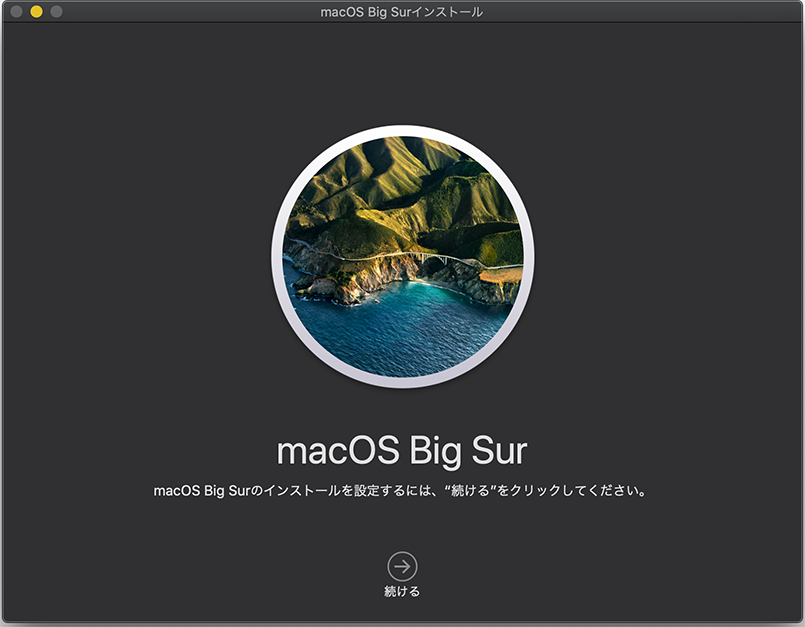
ダウンロードが完了するとインストーラが自動で起動しますが、appを何もせずに終了。
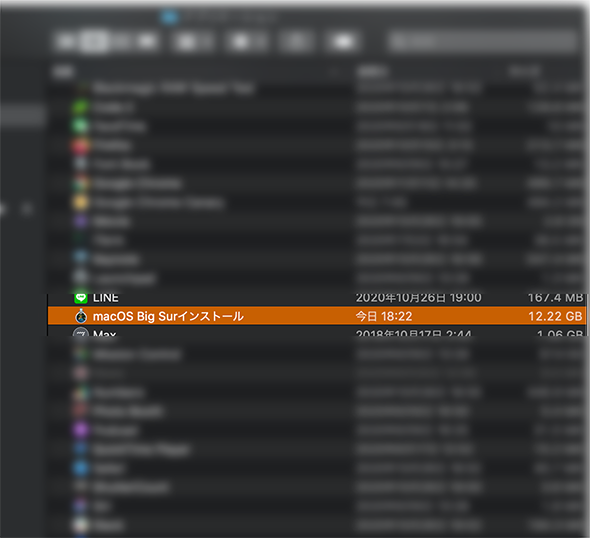
アプリケーションフォルダにインストーラーアプリが収まっています。
続いて外部メディアの用意です。
SDカードの初期化
SDカードをスロットにセットします。
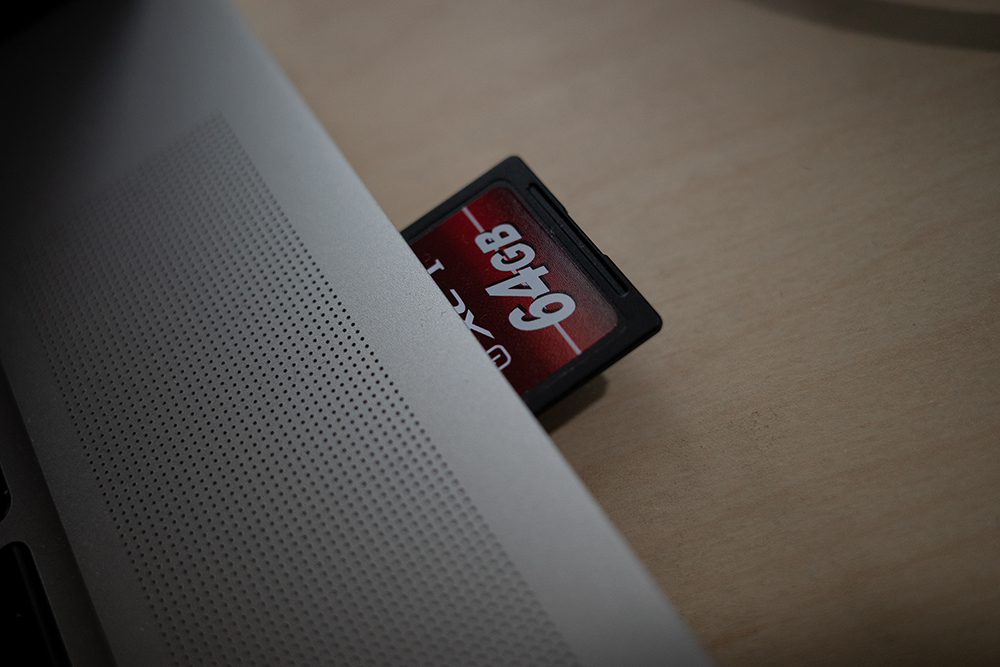
ディスクユーティリティ.appでSDカードを初期化、名前は、MyVolume、フォーマットはMac OS拡張(ジャーナリング)。
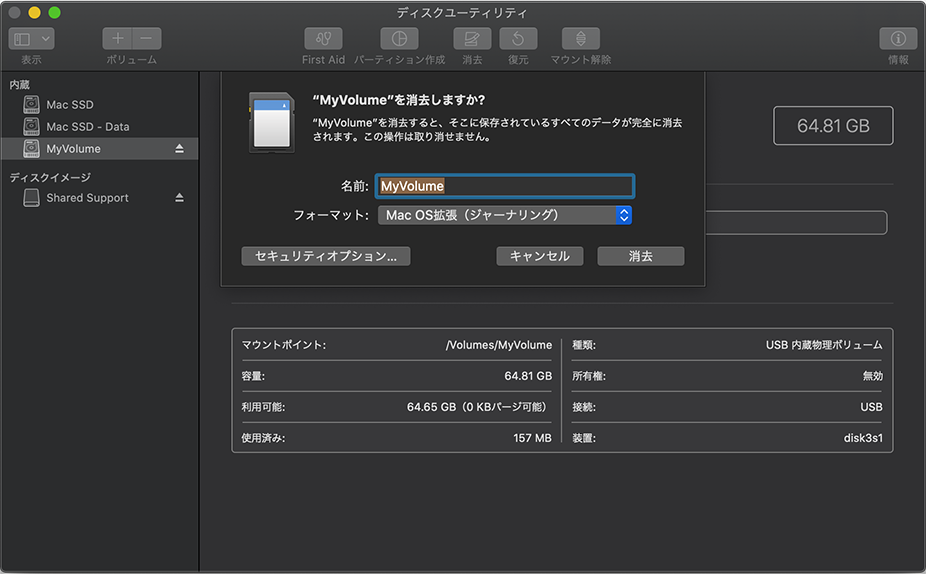
https://support.apple.com/en-am/HT201372
初期化が完了したらターミナルを起動、以下のコマンドを入力し retrun。
sudo /Applications/Install\ macOS\ Big\ Sur.app/Contents/Resources/createinstallmedia --volume /Volumes/MyVolume
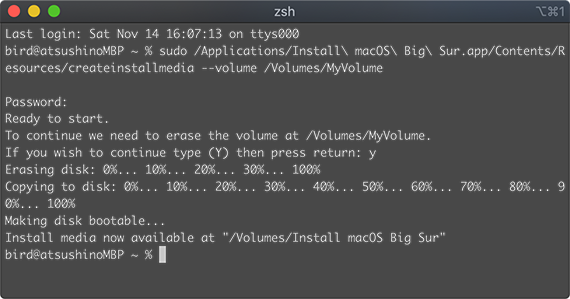
passwordを聞いてくるのでmacのアカウントで使っているパスワードを入力、このまま進めるか?と聞いてくるので y keyを入力後に return。
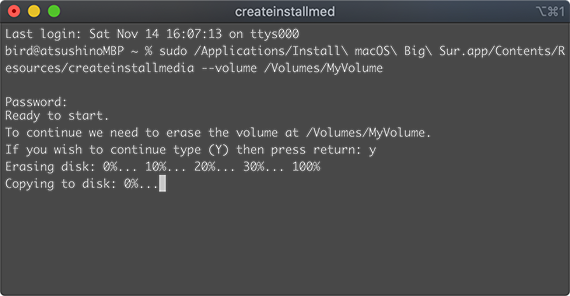
進行具合を教えてくれるので、10分ぐらい待つ、、完了すると下のような表記に。
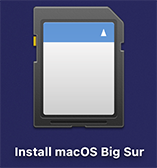
SDカードがアイコンをみてみるとちゃんとインストーラになってるはずです。
再起動インストール
⌘(コマンド) と R を押しながらmacを再起動起動、ディスクユーティリティでSSDを初期化しておく。
その際、ディスクユーティリティで すべてのデバイスを表示を選択、mac内のボリューム、コンテナ、ディスクがすべて見える状態に。
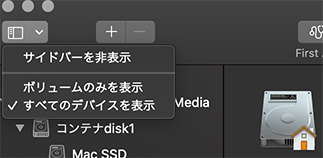
ボリュームを消去しフォーマットします。
↓の場合選択するのはAPPLE SSD を選択し消去、フォーマットはAPFS、方式は GUIDパーティションマップを選択(デフォルト)。

完了したらディスクユーティリティを終了、スロットにセットされているSDカードを使ってmacOS Big Surをインストールする。
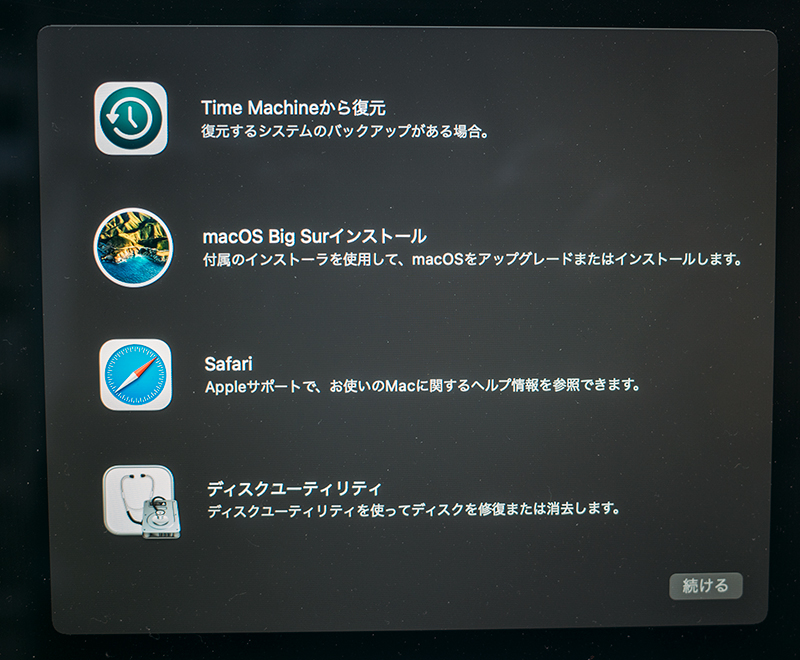
あとは待つだけ、30分以上かかるかと思います。
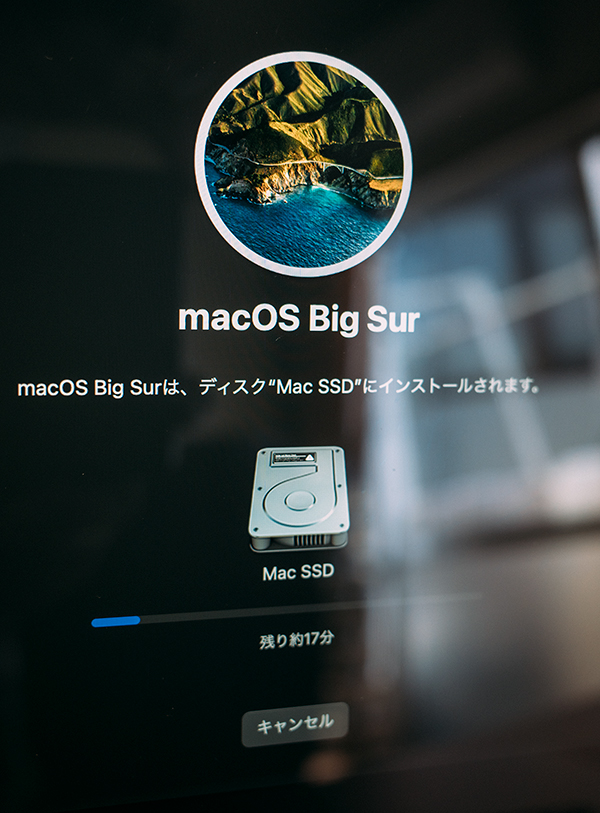
完了したら基本的なmacの設定をしてmacOS Big Surがお目見えです。
macOS Big Sur
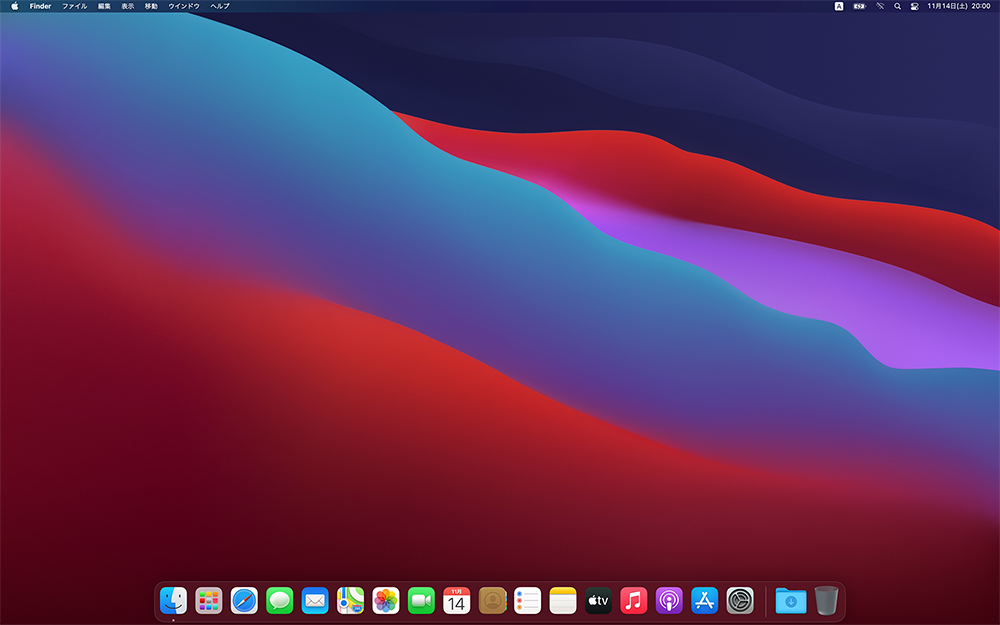
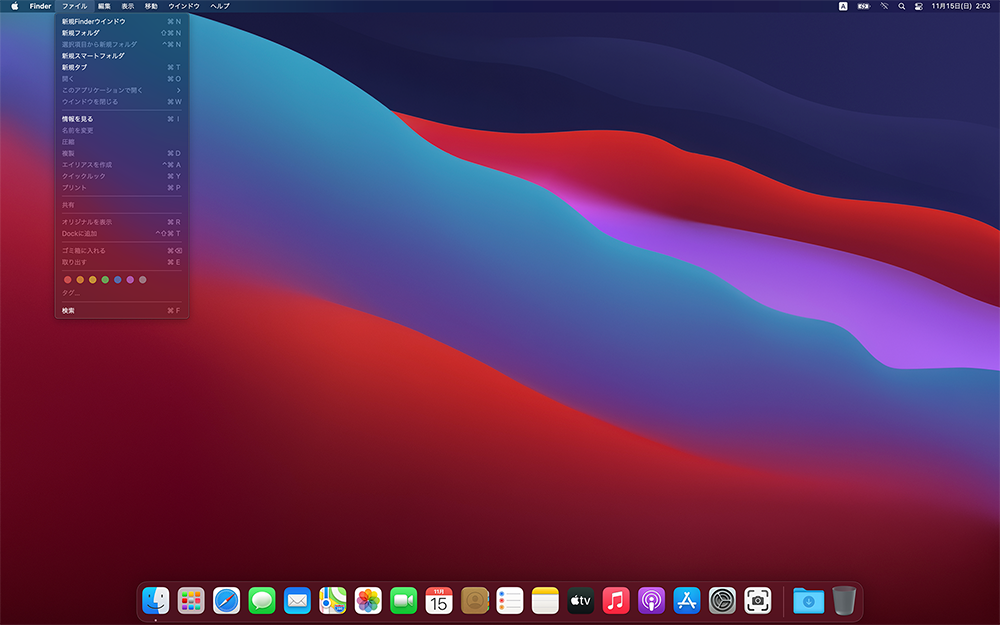
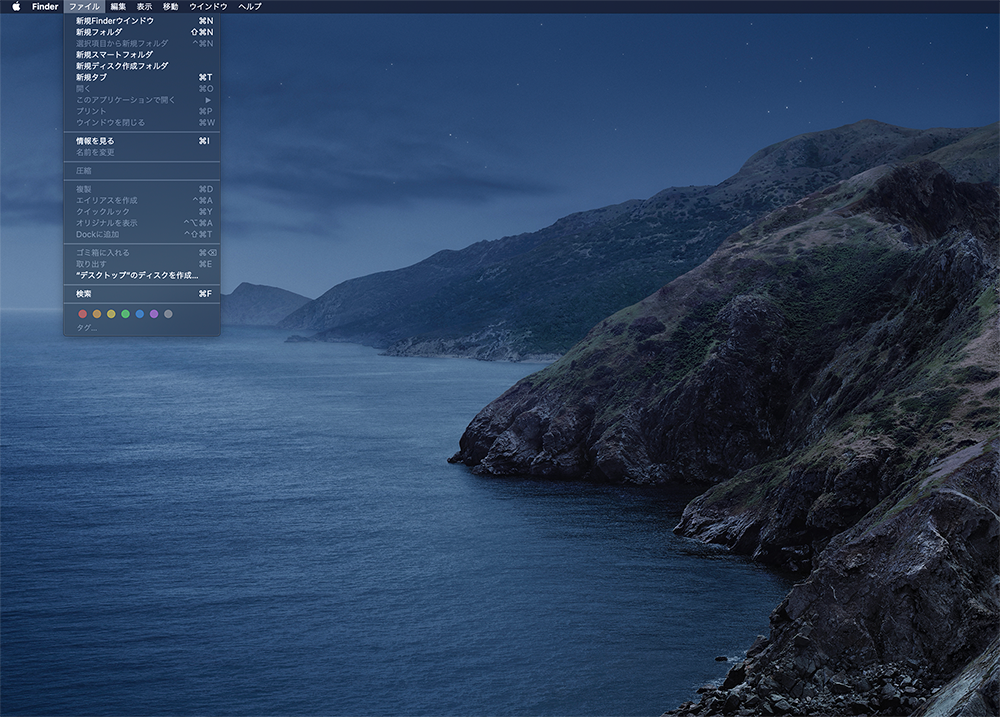
パフォーマンス的なことは7年前のIntel Core i7なので参考にはならないですが、、UIはiOSに近づいた印象を持ちます。
💭FinderアイコンもiOSアイコンに近づいる。。

メニューもCatalinaと比べて余白が大きく取られているようです、、(これはタップ操作を見越している??)
Big Sur
Catalina
Beta版を経て正式リリースとはいえ、11.0.1はまだまだbugは出てくることでしょう、、 サードパーティ製アプリやセキュリティソフトも対応してないなどまだまだ本格的にmain機として移り変えるには時間が必要かと思います、、今後のupdateでさらにブラッシュアップされることに期待してます。
一応UI開発に精通している身としては、また新たに考えなくてはいけないデバイスが増えることを考えると憂鬱ではありますが、新たなUI設計の考え方など学びたいと思います。
Apple SiliconベースのMacも気になりますが、当分は安定のmacOS Catalinaをメインで使っていきたいと思います。


 0
0